工作到一半,视频会议即将开始,或者正沉浸在精彩的游戏对局中,电脑屏幕右下角的WiFi图标突然出现一个黄色叹号,或者干脆显示“未连接”——这大概是现代人最不愿遇到的场景之一。遇到电脑连不上WiFi怎么办,很多人第一反应是重启,但这并非万能。本文将带你系统性地排查问题,从最简单的步骤开始,一步步找到症结所在。
第一步:基础检查与快速修复
在深入复杂设置之前,请先完成以下基础检查,很多问题在这一步就能解决。
1. 检查物理开关与功能键
- 笔记本电脑侧边或前面的物理开关:一些老款笔记本设计有无线网络物理开关,确保它处于开启状态。
- 键盘功能键(Fn+F1~F12):找到带有无线信号图标(通常是飞机或扇形信号)的按键,同时按下“Fn”和该功能键,确保无线功能已启用。
2. 重启大法依然有效
- 重启电脑和路由器:这是解决许多临时性软件故障和路由器缓存问题的有效方法。关闭路由器电源,等待30秒后再开启,待其指示灯稳定后,再尝试连接。
- 禁用后再启用网络适配器:右键点击系统托盘网络图标,选择“打开网络和 Internet 设置” -> “更改适配器选项”。找到“WLAN”或“无线网络”连接,右键选择“禁用”,稍等几秒后再右键选择“启用”。
你可能会问:为什么重启这么有效? 这可以清空临时的网络配置缓存、重置网络适配器的状态,并让系统重新向路由器发起一次完整的连接请求,绕过了很多中间环节可能出现的“卡死”状态。
第二步:排查系统与驱动问题
如果基础操作无效,问题可能出在系统设置或驱动上。

1. 更新或重新安装无线网卡驱动
- 右键点击“开始”菜单,选择“设备管理器”。
- 展开“网络适配器”,找到你的无线网卡设备(名称通常包含“Wireless”、“WiFi”、“802.11”或“AC”等字样)。
- 右键点击它,选择“更新驱动程序”,然后选择“自动搜索更新的驱动程序软件”。
- 如果更新后问题依旧,可以尝试“卸载设备”,并勾选“删除此设备的驱动程序软件”,然后重启电脑,系统会自动重新安装基础驱动。你也可以从电脑品牌官网下载对应型号的最新驱动进行安装。
2. 运行系统网络疑难解答
- Windows系统自带网络诊断工具。右键点击网络图标,选择“疑难解答”,系统会自动检测并尝试修复常见的网络连接问题。
- 这是一个低成本的排查方式,有时能自动修复IP地址获取错误等问题。
有人会说:驱动是最新版的,应该没问题吧? 恰恰相反,有时最新的驱动可能存在兼容性问题。如果问题是最近更新驱动后出现的,可以考虑回滚到之前的版本,在设备管理器中右键网卡选择“属性”->“驱动程序”->“回退驱动程序”。
第三步:检查网络配置与路由器端
当确认电脑本身无明显故障后,我们需要将视线转向网络配置和信号的源头——路由器。
1. 忘记网络后重新连接
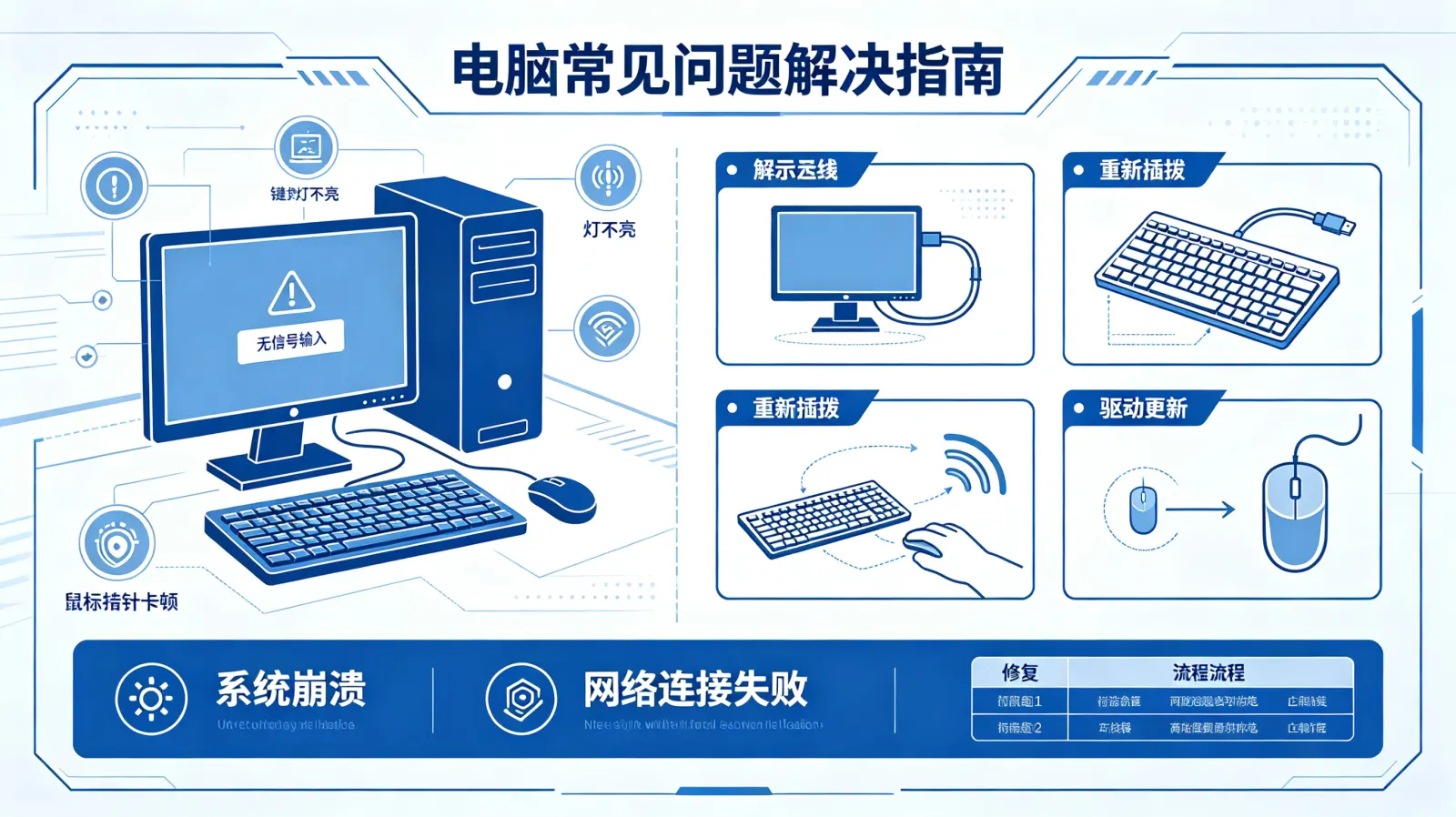
- 进入系统设置中的“Wi-Fi”设置,找到当前连接或有问题的网络,点击“忘记”。
- 然后重新搜索该WiFi,输入密码进行连接。这可以清除之前可能已损坏的网络配置档案。
2. 检查IP地址获取情况
- 在命令提示符(cmd)中输入 ipconfig。查看“无线局域网适配器 WLAN”下的信息。
- 如果“IPv4 地址”显示为169.254.x.x或0.0.0.0,说明电脑未能从路由器正确获取IP地址。可以尝试输入命令 ipconfig /release 然后 ipconfig /renew 来重新获取。
3. 路由器端的可能性
- 设备数量限制:有些路由器设置了最大连接设备数,可能已达上限。
- MAC地址过滤:路由器开启了MAC地址过滤功能,而你的电脑不在允许列表中。
- 信道干扰:周围WiFi过多,信道拥挤。可以尝试登录路由器后台,在无线设置中将信道由“自动”改为一个较空闲的信道(如1、6、11)。
第四步:进阶排查与安全软件影响
如果以上步骤都尝试过,问题仍然顽固,可能需要考虑一些更深层次或间接的原因。
1. 防火墙与安全软件的干扰
- 暂时关闭系统防火墙和第三方安全软件(如360、电脑管家、火绒等),检查是否能够连接。如果关闭后恢复正常,则需要在安全软件中调整网络防护规则,或将网络设置为“信任网络”。
2. 系统服务是否正常
- 按 Win + R,输入 services.msc,检查以下关键服务是否正在运行:WLAN AutoConfig(无线服务)、DHCP Client、Network Connections。确保它们的启动类型为“自动”。
3. 网络重置(终极软件手段)
- Windows 10/11 提供了“网络重置”功能(设置 -> 网络和 Internet -> 高级网络设置 -> 网络重置)。这个操作会将所有网络适配器恢复为出厂设置,并删除所有网络驱动后重装。请注意,执行后需要重新连接WiFi。
最后,如果所有软件方法都无效,且你的电脑在其他WiFi环境下也无法连接,而其他设备连接当前WiFi正常,那么极有可能是电脑的无线网卡硬件出现了故障。对于台式机,可以考虑购买USB无线网卡临时替代;对于笔记本,可能需要联系售后进行硬件检测与维修。希望这份循序渐进的指南,能帮助你下次再面对电脑连不上WiFi的窘境时,从容不迫地找到解决之道。


